


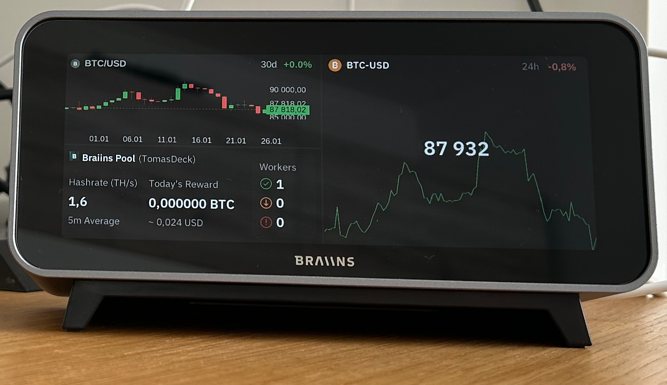
O těhle „hodinách“ od Braiins jste pravděpodobně už slyšeli. Jeden kousek Braiins Deck se ke mně nyní dostal, tak se s vámi podělím o pocity.
Braiins Deck je stručně řečeno display, který ukazuje všechno možné i nemožné okolo bitcoinu a k tomu i běžné věci jako je čas nebo předpověď počasí. A protože to není úplně levná hračka, zamyslíme se na konci i nad cenou. A ukážu vám i jak ušetřit při nákupu 10 procent 🙂 Pojďme na to.
Unboxing Braiins Deck
Balení je na profi úrovni a v ničem si nezadá s běžnou spotřební elektronikou. Obsahem je pak pouze vlastní Deck a lísteček s poděkováním a odkazem na manuál. Počítejte s tím, že v balení není dle současných trendů adaptér ani kabel. Pokud se vám doma přebytečný neválí, můžete ho zakoupit rovnou s Deckem. Pozor na to, že běžný adaptér od mobilu nebude stačit – potřebujete 33W (a kabel s USB-C koncovkou). Pro představu – žádná běžná nabíječka na mobil, co se mi válí doma, nestačila. Zvládla to až nabíječka na iPad a samozřejmě ta na počítač.
V ruce Deck působí robustně a dalo by se říci i poměrně luxusně. Tělo je z pískovaného hliníku, takže se nemusíte bát, že dostanete levnou plastovou krabičku z Číny.

První spuštění
Po vybalení stačí Deck připojit k síti. Jak bylo řečeno výše, potřebujete k tomu USB-C kabel a adaptér schopný dodat dostatek výkonu pro provoz. Jestli váš adaptér pro napájení stačí, poznáte jednoduše – po zasunutí kabelu do Decku se rozsvítí červená dioda (nestačí), nebo zelená (máte vyhráno). Drobnost, ale potěší. Zkoušení různých adaptérů si ušetříte, pokud ho koupíte rovnou s Deckem. Pokud si nejste jisti, co doma máte, tak to doporučuji.
Po připojení do elektřiny se rozsvítí display a zařízení bude chvilku bootovat. Následně vám ukáže svojí wifi síť, ke které se připojíte z počítače nebo mobilu. Já jsem nastavení dělal v počítači, ale v mobilu to bude podobné. Jen tedy administrace Decku v mobilu není úplně 100% a občas je něco trochu mimo display, ale žít se s tím dá.
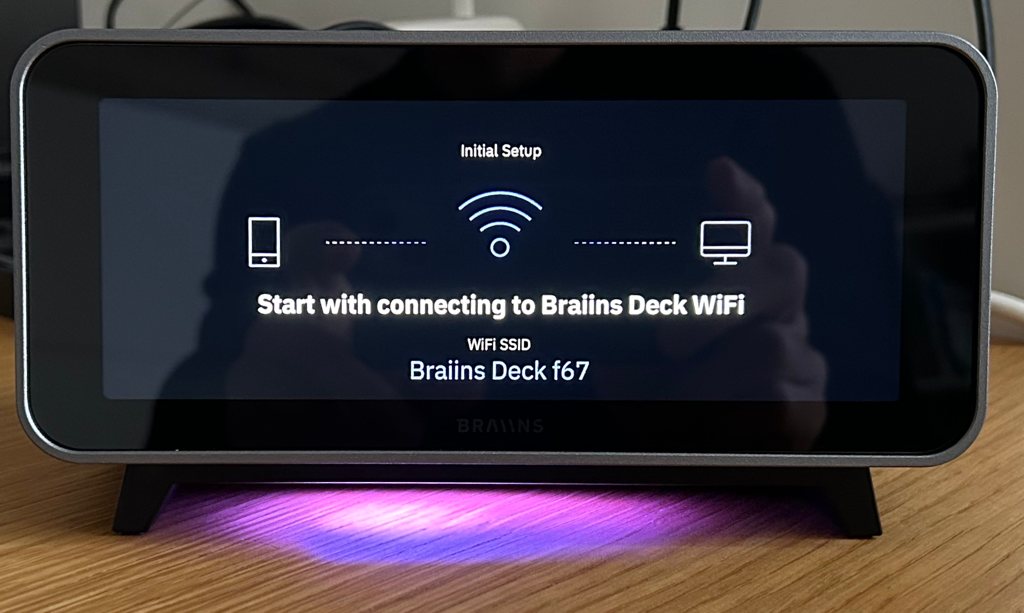

Jakmile se počítač připojí na wifi vytvořenou Deckem, vyskočí okno, kde zadáte údaje vaší domácí wifi, na které má Deck fungovat. A to je vše. Deck je připojen k internetu a může fungovat.
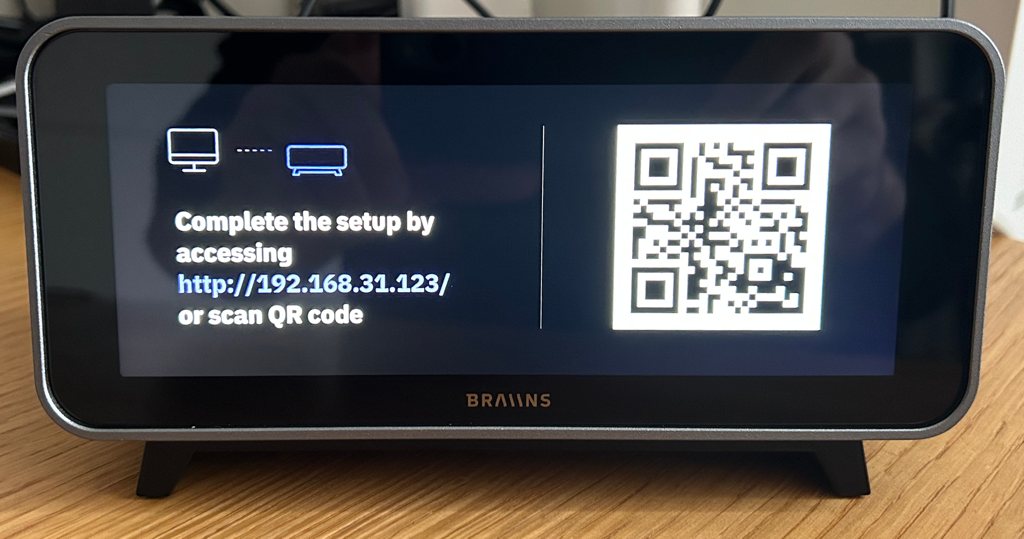
Na display vám pak ukazuje adresu, kterou máte zadat do prohlížeče, abyste se dostali do jeho administrace. Pokud chcete použít administraci v mobilu, můžete si cestu do ní urychlit ofocením QR kódu, který také na display svítí.

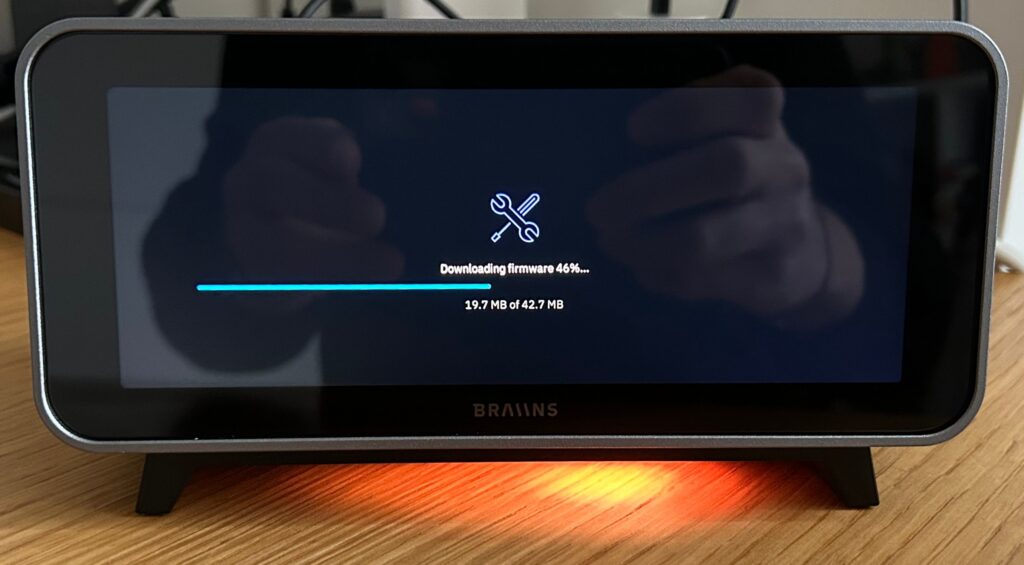
Než se přesunete do administrace, začne si Deck sám stahovat aktualizaci systému a vyupgraduje se na nejnovější verzi.

Celkově je první spuštění udělané velmi jednoduše. Dalo by se říct i blbuvzdorně, takže rozběhnout to zvládne opravdu každý. Jedinou drobnou překážkou by mohla být angličtina, protože Deck česky nemluví. Ale v době AI ani tohle není podle mě problém.
Nastavení Braiins Deck
Administrace je rozdělena do pěti záložek a jako první je hned ta nejzajímavější – to kvůli čemu si Deck pořizujete. A tím je to, co můžete mít zobrazené na displayi. A protože administrace česky nemluví, ponechávám některé výrazy v angličtině:
Display Widgets
V této části určujete, co se bude zobrazovat na display. Určíte si to pomocí widgetů, které si můžete vybírat ze dvou zdrojů – z vestavěných přímo v zařízení a stahovaných z internetu. Vestavěných je omezený počet, ty stahované z internetu mohou neustále přibývat, což je hezká vychytávka, protože nemusíte složitě upgradovat zařízení, když mu chcete přidat novou funkčnost.
Widgety pak můžete přidávat v režimu Full Screen, nebo Combined Scene. První volba znamená, že vybraný widget zabere celou plochu displaye. Zajímavější je ale podle mě volba Combined Scene, ve které je plocha Decku virtuálně rozdělena na osm částí v mřížce 4×2 a vy můžete každému widgetu říct, zda má být velký a zabere 2×2 pole, tj. polovinu displaye, střední a zabere 2×1 pole, tj. čtvrtinu displaye a nebo malý a zabere jen jedno pole a tím pádem osminu.
A navíc si ještě můžete určit, že vám více nastavených displayů po nějakém čase rotuje, takže každou chvíli vidíte něco jiného. Případně můžete různými widgety listovat ručně prstem, protože display je dotykový.
Lokální widgety
Lokálních widgetů je v zařízení celkem 6:
- Hodiny
K dispozici máte dva ručičkové vzhledy a jeden digitální. Vybrat si můžete samozřejmě i časové pásmo a to, zda mají hodiny ukazovat datum, sekundy atd. - Bitcoin Ticker
Ukazuje aktuální cenu bitcoinu v dolarech a graf za volitelně dlouhé období - Block Height
Ukazuje číslo posledního bloku a čas jeho vytěžení - Bitcoin Mining Data
Všechna důležitá data o těžbě – obtížnost, hashrate, cena bitcoinu, poplatky v bloku a další - Braiins Pool
Ukazuje informace o vaší těžbě, pokud těžíte v Braiins Poolu. Vidíte váš hashrate, kolik jste dnes vydělali atd. Napojit si můžete samozřejmě i váš mini mainer - Image
Ukazuje libovolný obrázek z internetu (musí mít přesný rozměr, viz nastavení widgetu). Můžete si na serveru udělat script, který vám posílá pokaždé jiný obrázek a mít tak z Decku (drahý) fotorámeček.
Vzdálené widgety
Jak z názvu plyne, jsou to widgety uložené na serveru Braiins a nejsou přímo v zařízení. Pro jejich zobrazení na Decku stačí v nastavení vložit jejich URL.
- Exchange Rate
Ukazuje kurz vybrané fiat měny, například euro vůči koruně - Nameday
Kdo má dnes svátek? Můžete si samozřejmě vybrat zemi, pro kterou bude svátek zobrazen - SpaceX Launch
Ukazuje čas do startu nejbližší mise SpaceX plus to, jaká je to raketa, jestli je tam kabina pro posádku a další údaje užitečné pro někoho, kdo tím žije. - Financial Ticker List
Ceny vybraných amerických akcií - Ticker – Single Candlestick
Svíčkový grav vybraného páru, může to být bitcoin, akcie, komodita - Ticker – Single Sparkline
Obyčejný čárový graf a výrazná cena vybraného páru, může to být opět bitcoin, akcie, komodita - Weather
Předpověď počasí, umí pracovat s libovolnou lokalitou, v nastavení napište vaše město či vesnici
Jak vidíte, pomocí vzdálených widgetů uděláte z Dacku i hodiny, které nemají s bitcoinem nic společného, není to tedy jen hračka pro bitcoinery. Vzdálené widgety je možno přidávat, takže pokud vás zajímá, zda přibyl nějaký zajímavý, sledujte aktuální seznam widgetů.
Systém Settings
Tady nastavujete základní informace o systému – jak chcete zobrazovat čas, v jakém jste časovém pásmu, jestli chcete Deck přepínat do nočního režimu (utlumí display), dále je zde nastavení jasu, hlasitost zvuku, heslo, update firmware a podobně.
Network Configuration
Tato část obsahuje pouze informace o vaší wifi a IP adrese. Wifi sítí můžete mít nastavených více a zde je přepínat. Hodí se třeba když Deck používáte na více místech.
Connected Accounts
Tato část nastavení má smysl pro těžaře, kteří chtějí vidět data o své těžbě v Braiins Poolu. Ve svém účtu na poolu si vytvoříte read-only uživatele a k němu API klíč, který zde zadáte a Deck pak může ukazovat data z vašeho účtu pomocí widgetu Braiins Pool.
Alarms
Můžete si nastavit libovolný počet budíků či připomínek. V daný den a čas Deck začne přehrávat zvolený zvuk, svítí mu ledky a ukazuje název budíku. Lze to tak využít i pro jiné účely než vstávání – pokud si budík nazvete „Koupit bitcoin“ a nastavíte třeba na každé pondělí v osm ráno, máte takový soukromý DCA systém 🙂
Podvědomě jsem zde očekával třeba i možnost nastavit si alert například na cenu bitcoinu, ale nic takového zde není. Je to obyčejný budík.
Cena Braiins Deck
Celá tahle sranda stojí 6 199 Kč včetně DPH. Je to hodně nebo málo? Záleží asi na úhlu pohledu. Za zobrazení ceny bitcoinu na display je to poměrně dost. Na druhou stranu běžné budíky, které umí jen budit, stojí i přes dva tisíce a není problém najít budíky za násobky toho, co stojí Deck. Braiins Deck je ten typ zařízení, bez kterého dokážete v pohodě žít a vlastně ho k ničemu nepotřebujete. Pokud ale chcete ohromovat návštěvy geekovskými hodinami, tak Deck to splní měrou vrchovatou. Stejně tak určitě zaboduje i jako zajímavý dárek.
Sleva 10 %
Dobrá zpráva pro mé čtenáře je, že s kódem BITCOINVKAPSE nebo přes tento odkaz ušetříte 10 %, takže vás Deck vyjde na 5 579 Kč.
Závěr
Braiins Deck je hezký kousek hardwaru, který se bude vyjímat na jakémkoliv místě domácnosti či kanceláře. Určitě je to také skvělý dárek pro bitcoinera.
Plusy
- jednoduchá instalace, zvládne to opravdu každý
- jednoduché nastavování toho, co chcete na display vidět
- rozšiřitelnost funkcí pomocí widgetů z internetu
- kvalitní materiály, neudělá ostudu v žádném interiéru
Mínusy
- lehce nedoladěná administrace v mobilu (ale na funkčnost nemá vliv)
- vše je pouze v angličtině
- vyšší cena